PEAKSTW 1.9 更新:3D 回顧加照片、配樂、一鍵存影片
登頂那一刻的照片拍了很多張,回家之後卻很少再打開?PEAKSTW App 從 1.8.9 版開始有了「3D 回顧」:把你走過的軌跡放到真實地形上重飛一次。這次的 1.9.0 更新再往前一步——可以放上沿途照片、選一首配樂,最後存成影片一鍵分享。
完整功能介紹與示範影片在3D 回顧功能頁,這篇整理兩個版本各加了什麼,以及怎麼用。
1.8.9:登頂紀錄可以 3D 回顧了
- 在山岳頁的登頂紀錄上按「3D 回顧」,整條軌跡會在 3D 地形上從頭到尾重飛一次。
- 手機錄的軌跡常常沒有高度資料,3D 回顧會用地形資料把高度補上,再做飛行。
1.9.0 更新重點
- 照片放上路線:播放前的設定頁可以加照片。App 會讀照片的拍攝地點,自動放到路線上對應的公里數; 沒有地點的照片用滑桿自己選位置。每張可以寫一句 20 字以內的說明。一般會員可放 3 張,Explorer 會員可放 10 張。
- 三首配樂:輕快、壯闊、寧靜任選一首,都是 CC0 授權的音樂。
- 山頂時刻卡:飛到山頂時跳出一張卡,寫著山名、海拔、日期與用時。
- 存成影片:看完可以存成橫式或直式影片,一鍵分享到 LINE、Instagram,或存到相簿。 影片片尾附 PEAKSTW 的 QR code。
- 不只登頂紀錄:地圖頁軌跡清單裡的軌跡、匯入的 GPX 也能 3D 回顧。
- 登山小人會轉身:飛行時的登山小人會跟著前進方向轉向。
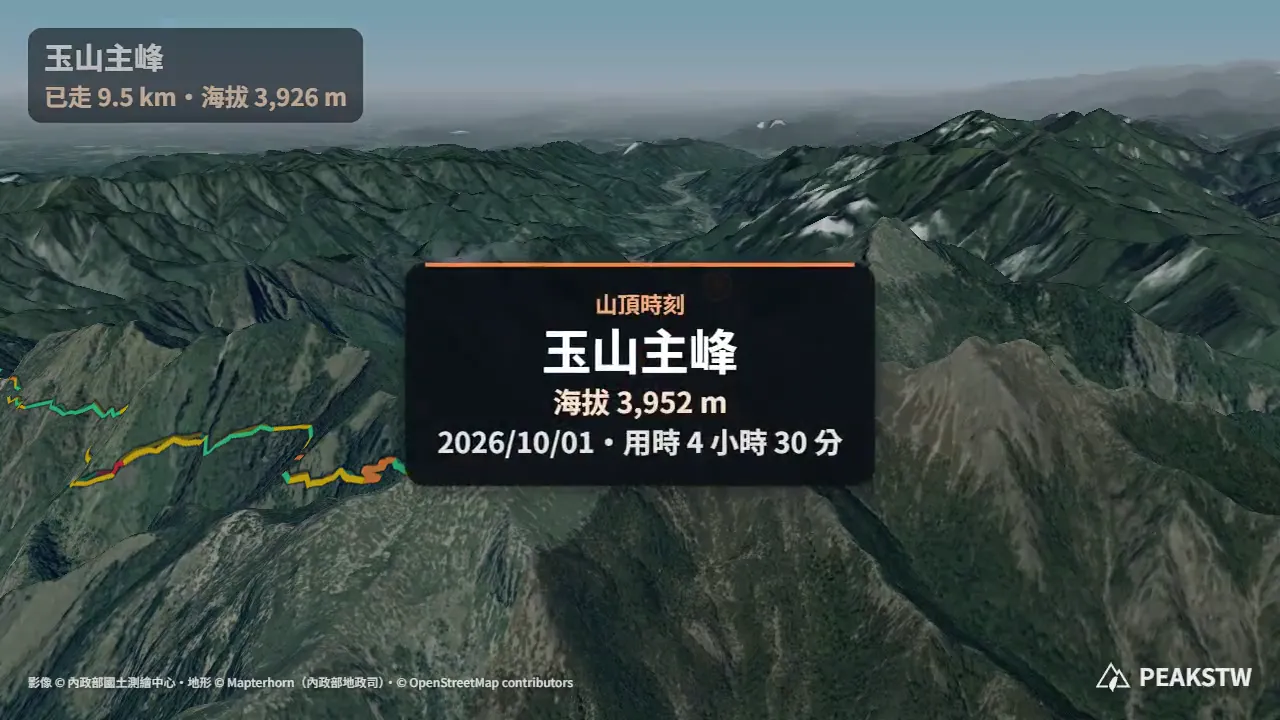
怎麼用:三個步驟
- 1. 打開登頂紀錄,按「3D 回顧」——在 App 的山岳頁找到你的登頂紀錄; 地圖頁軌跡清單裡的軌跡、匯入的 GPX 也可以。
- 2. 放照片、寫說明、選配樂——在播放前的設定頁加入照片,有拍攝地點的會自動放好, 沒有的用滑桿調整;寫一句說明、選一首配樂。
- 3. 播放,存成影片分享——看完 3D 飛行,選橫式或直式存成影片,分享給山友或存到相簿。
放照片、配樂、山頂時刻卡和存成影片都是 1.9.0 才有的。如果在設定頁沒看到這些選項, 先到 App Store 或 Google Play 把 PEAKSTW 更新到最新版。
照片只在你的手機裡
照片的讀取、對位置、做成影片,全部在手機上完成,不會上傳到 PEAKSTW 或任何伺服器。
App 會詢問「照片位置」的權限,是為了讀照片裡記錄的拍攝地點,把照片自動放到路線上對應的公里數。 不給這個權限也能用:照片照樣能放,只是要自己用滑桿選位置。
還沒走、只想先看看路線?
出發前想先看一條路線長什麼樣子,可以用官網的GPX 3D 路線預覽:免費、免登入,把 GPX 拖進瀏覽器就能看 3D 飛行、坡度與海拔剖面。 沒有 GPX 也可以直接看玉山主峰的示範。
網站適合出發前看路線;想記錄、想存成影片,就用 App。
下載或更新 App
PEAKSTW App 免費下載,iOS 與 Android 都有。功能細節、常見問題與示範影片請看3D 回顧功能頁。
延伸閱讀
- 2027 年 8 月 12 日 · 7 分鐘金針花季登山:8–9 月的東部花海與周邊小百岳
八九月的金針花海是台灣夏末最壯麗的農業地景。本文整理花蓮富里、台東太麻里與南投頭社三個花區周邊的小百岳路線,以及花季期間的交通管制與行程安排建議。
- 2027 年 7 月 22 日 · 8 分鐘登山保險怎麼看?旅平險為什麼不夠,以及各縣市的強制規定
一般旅平險多半不理賠登山活動,這是最常見的誤解。本文說明登山綜合險的保障範圍、各縣市自治條例的強制投保與搜救費用規定,以及投保前該向保險公司確認哪些事。
- 2027 年 7 月 8 日 · 9 分鐘百岳縱走入門:從單攻跨到三天路線,真正要補齊的是什麼
百岳有 24 條路線建議三天完成,是整份清單中最大的一群。本文說明從單日跨到多日縱走要補齊的四項能力,並用武陵四秀等路線示範階梯式的進階順序。